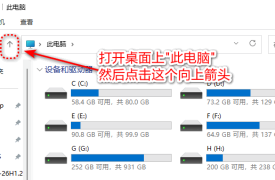
Dism++网站安装系流程:
一:安装系统前要有个U盘,并将U盘制作为启动U盘。
这里推荐使用Ventoy将U制作为多启动U盘。
Ventoy下载:
https://piis.lanzoul.com/iJiQX3np7b7c?密码48xh
制作多启动U盘的方法:
插上U盘
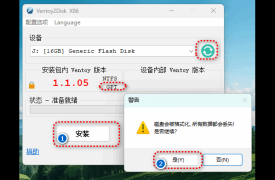
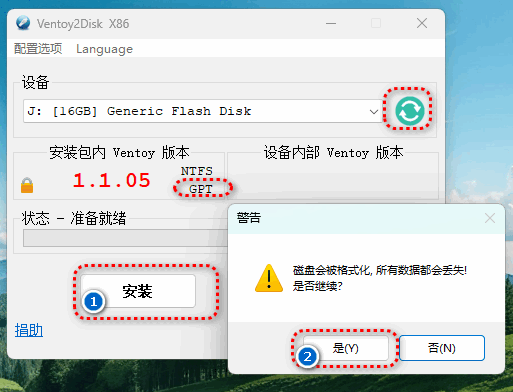
然后双击运行"Ventoy2Disk.exe"将U盘制作为多启动U盘
有些电脑现在不支持MBR启动 只支持UEFI启动
那么在制作多启动U盘前 打开Ventoy2Disk.exe软件后 设置下启动U盘的分区格式
Ventoy2Disk.exe软件--配置选项--分区类型--GPT
将分区类型设置为GPT后再制作多启动U盘
二:将系统镜像(ESD\WIM\ISO)全部放于制作后启动U盘中
将你平时装机用的ISO格式/ESD格式/WIM格式/GHO等系统文件
全部放到这个多启动U盘里就可以了(放U盘根目录或文件夹里都可以)
下载后的系统注意比对MD5值
三、下载一个纯净好用PE系统(必须是ISO)放于制作后启动U盘中
好用的纯PE推荐:https://www.now61.cn/s/Pkeatq
将WIN10PE.IT20260202.iso放于U盘根目录
下载后的系统注意比对MD5值
四:启动你的电脑进入U盘启动
进入U盘启动方法:
电脑重启到主板Logo出现时,连续按对应快捷键
一般电脑和笔记本的快捷启动键如下:
华硕 (ASUS)主板按F8或Esc
技嘉 (GIGABYTE)按F12
微星 (MSI) 和华擎 (ASRock)按F11
映泰 (BIOSTAR)按F9或F12
七彩虹 / 铭瑄 / 昂达 按Esc 或F11或 F12
神舟笔记本按F2进Bios界面后再选择启动项
联想、ThinkPad:按F12(部分需 Fn+F12)
戴尔、惠普(台式):按F12
惠普(笔记本):按Esc 或 F9
华为 / 荣耀 / 小米:按F12 或Esc
这样就可以进入到U盘启动
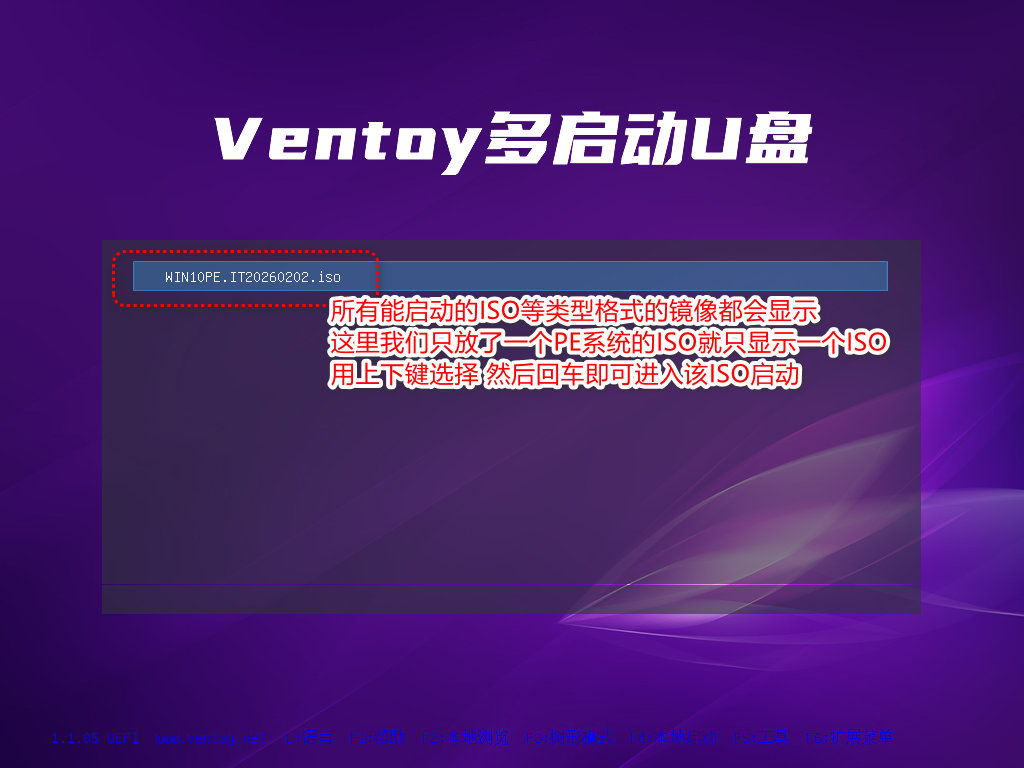
选择启动U盘种ISO的PE维护系统
我们这里是选择WIN10PE.IT20260202.iso
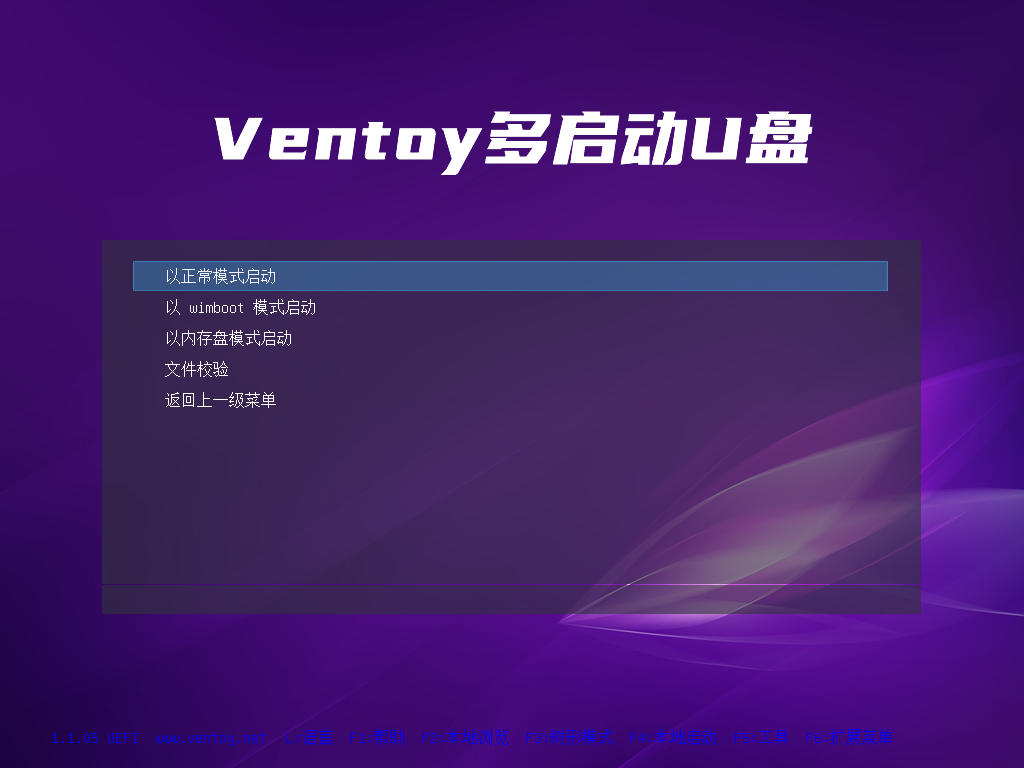
然后选“正常模式启动”(boot in normal mode)进入该PE维护系统
五:进入PE维护系统后打开Dism++安装系统:
建议断网安装系统 如果插了网线的拔掉网线即可
如果是WIfi上网的不用管直接装就行了
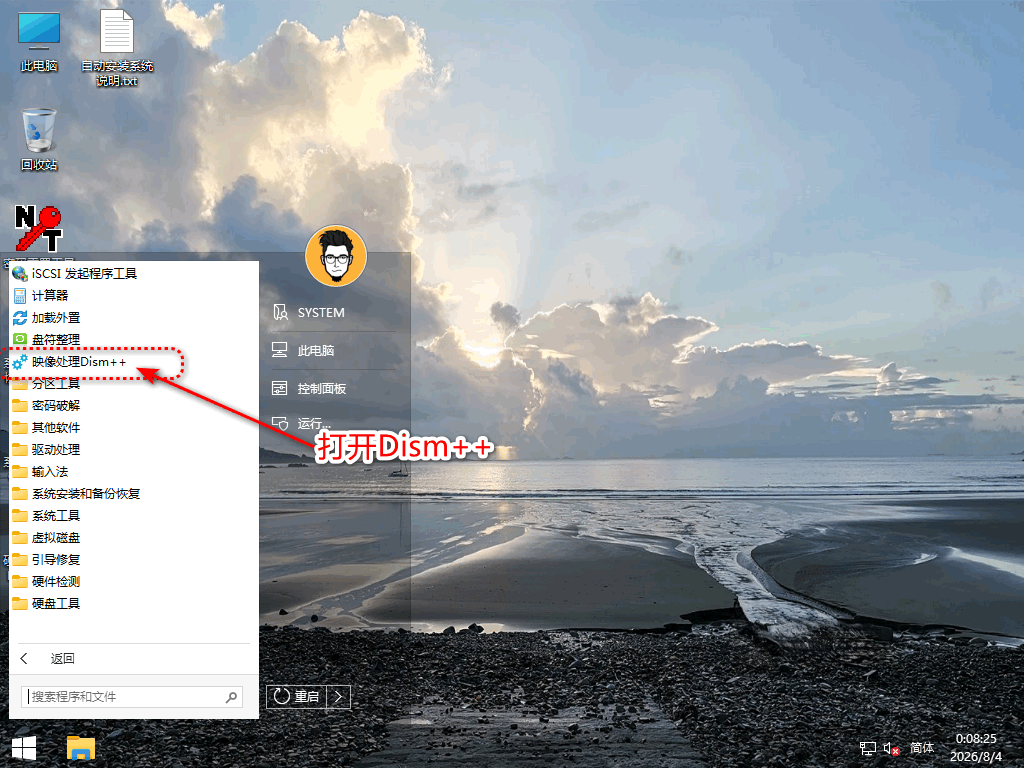
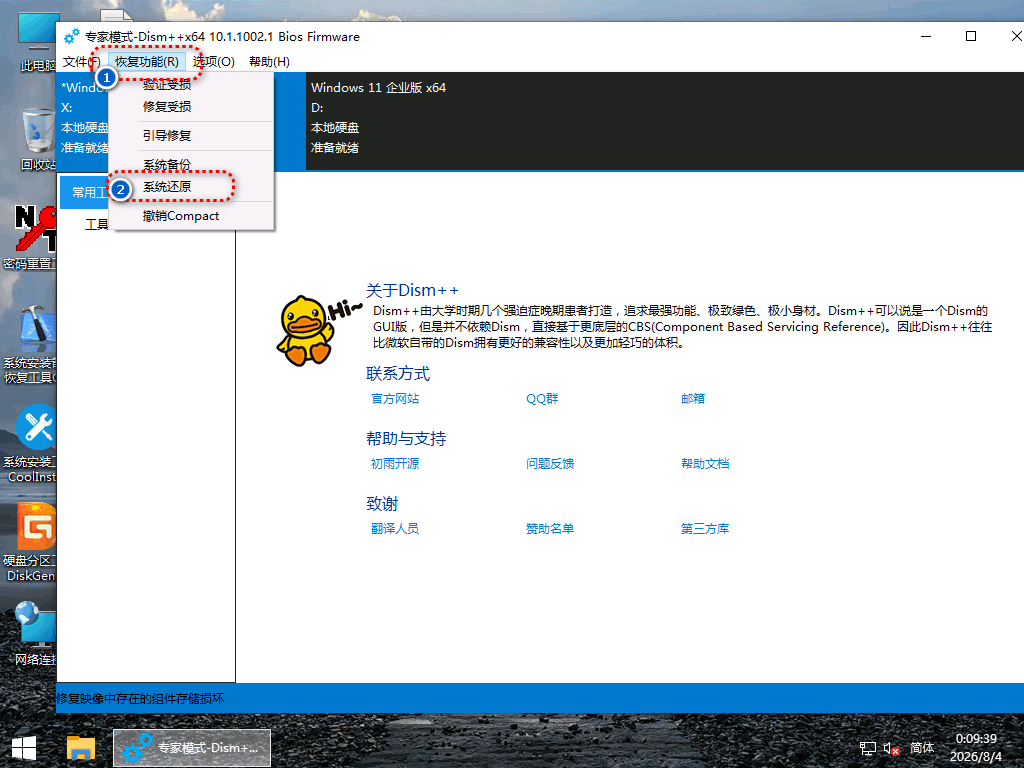
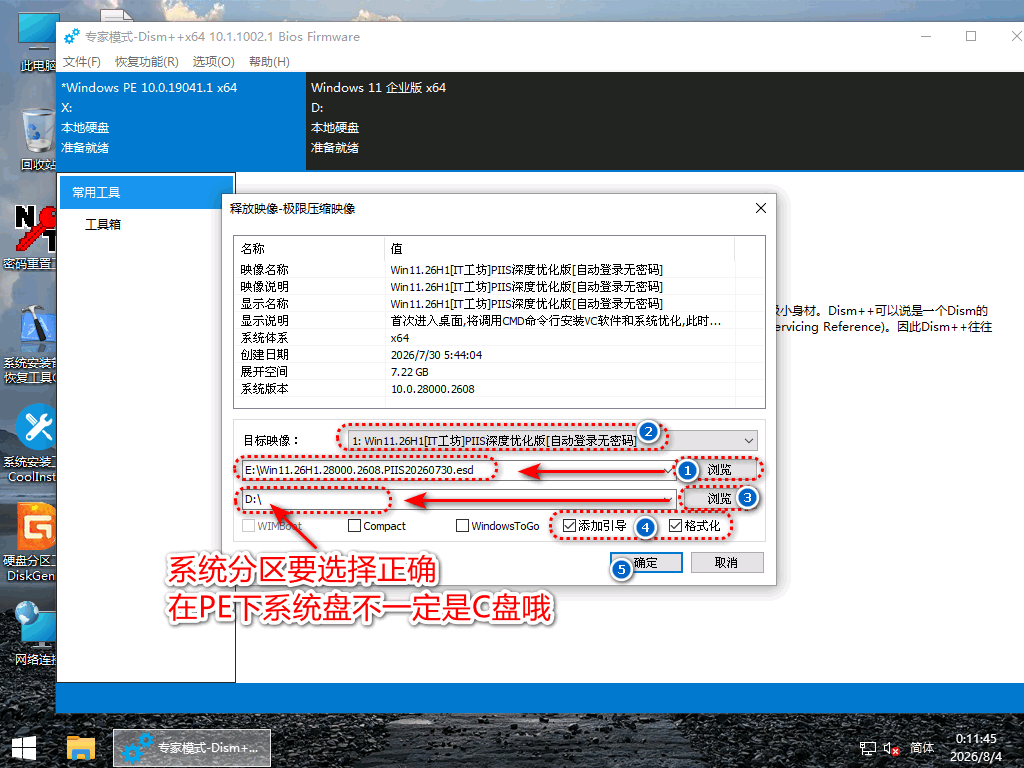
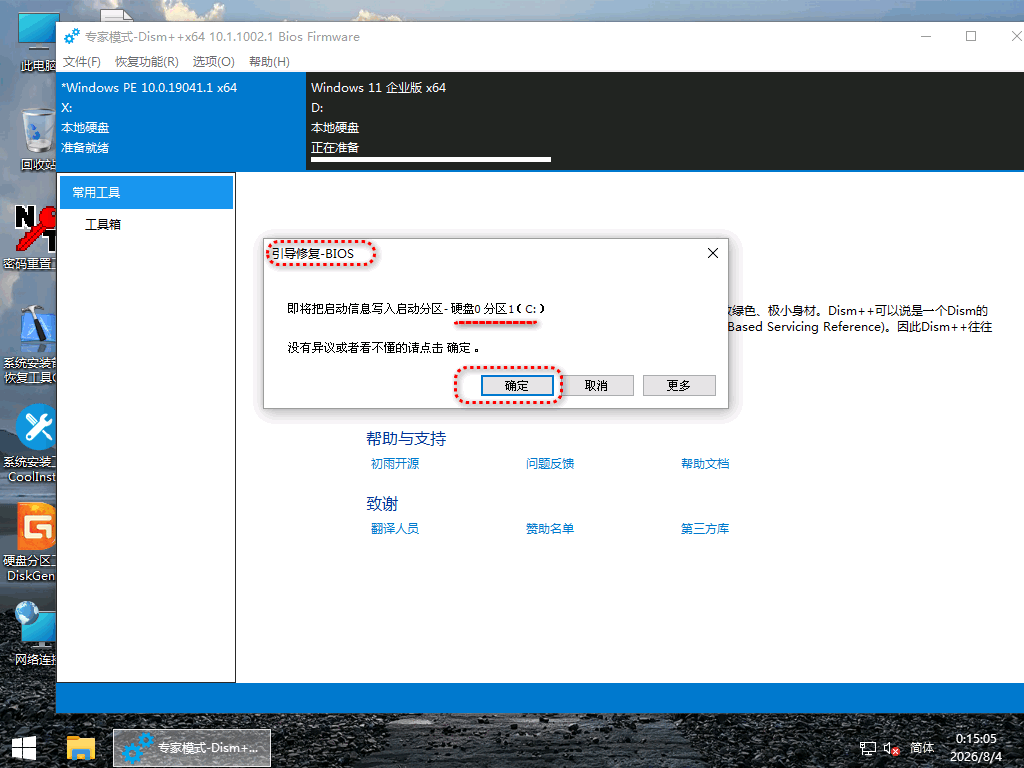
然后等待系统安装
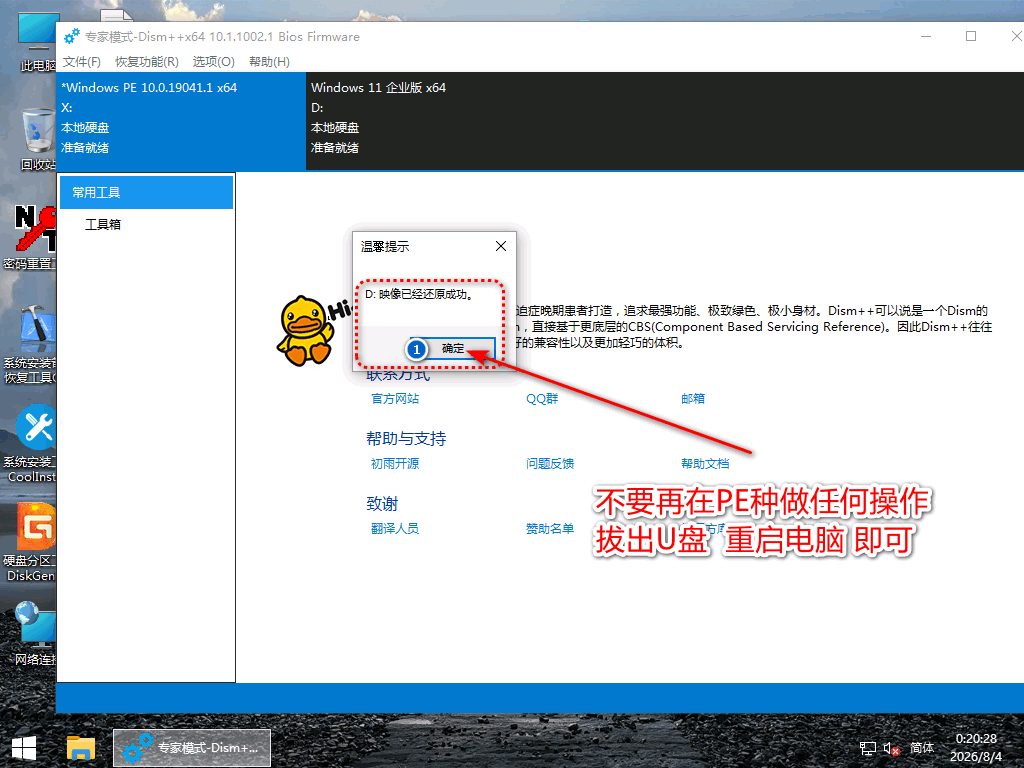
系统装好后不要再在PE做任何操作
拔除U盘 重启电脑即可
一:安装系统前要有个U盘,并将U盘制作为启动U盘。
这里推荐使用Ventoy将U制作为多启动U盘。
Ventoy下载:
https://piis.lanzoul.com/iJiQX3np7b7c?密码48xh
制作多启动U盘的方法:
插上U盘
然后双击运行"Ventoy2Disk.exe"将U盘制作为多启动U盘
有些电脑现在不支持MBR启动 只支持UEFI启动
那么在制作多启动U盘前 打开Ventoy2Disk.exe软件后 设置下启动U盘的分区格式
Ventoy2Disk.exe软件--配置选项--分区类型--GPT
将分区类型设置为GPT后再制作多启动U盘
二:将系统镜像(ESD\WIM\ISO)全部放于制作后启动U盘中
将你平时装机用的ISO格式/ESD格式/WIM格式/GHO等系统文件
全部放到这个多启动U盘里就可以了(放U盘根目录或文件夹里都可以)
下载后的系统注意比对MD5值
三、下载一个纯净好用PE系统(必须是ISO)放于制作后启动U盘中
好用的纯PE推荐:https://www.now61.cn/s/Pkeatq
将WIN10PE.IT20260202.iso放于U盘根目录
下载后的系统注意比对MD5值
四:启动你的电脑进入U盘启动
进入U盘启动方法:
电脑重启到主板Logo出现时,连续按对应快捷键
一般电脑和笔记本的快捷启动键如下:
华硕 (ASUS)主板按F8或Esc
技嘉 (GIGABYTE)按F12
微星 (MSI) 和华擎 (ASRock)按F11
映泰 (BIOSTAR)按F9或F12
七彩虹 / 铭瑄 / 昂达 按Esc 或F11或 F12
神舟笔记本按F2进Bios界面后再选择启动项
联想、ThinkPad:按F12(部分需 Fn+F12)
戴尔、惠普(台式):按F12
惠普(笔记本):按Esc 或 F9
华为 / 荣耀 / 小米:按F12 或Esc
这样就可以进入到U盘启动
选择启动U盘种ISO的PE维护系统
我们这里是选择WIN10PE.IT20260202.iso
然后选“正常模式启动”(boot in normal mode)进入该PE维护系统
五:进入PE维护系统后打开Dism++安装系统:
建议断网安装系统 如果插了网线的拔掉网线即可
如果是WIfi上网的不用管直接装就行了
然后等待系统安装
系统装好后不要再在PE做任何操作
拔除U盘 重启电脑即可
文章来源:
网络小编P
版权声明:
本文内容由互联网用户自发转载,该文观点仅代表作者本人。本站仅提供信息展示,不提供软件的存储,也不是软件制作方或软件修改方,不承担相关或连带的法律责任。依据2002年1月1日施行的《计算机软件保护条例》相关规定:为学习、研究软件内含的设计思想和原理,通过安装、显示、传输或者存储软件等非商业性方式使用软件的,可不经软件著作权人许可,无需向其支付报酬。本站转载的相关软件修改版均仅限用户学习、研究用途,严格契合上述合规范畴。如发现本站转载的信息出现有涉嫌抄袭侵权/违法违规的内容,请联系本站立刻删除。